1. Panduan Mengubah Navbar
Navbar adalah bagian paling atas dari website Anda. Di sini, kita akan membahas cara mengubah elemen-elemen identitas utama situs, seperti nama, tagline, logo, dan menu navigasi yang muncul di navbar.

Mengubah Nama & Tagline Website
Ini adalah identitas utama website Anda yang akan muncul di tab browser dan hasil pencarian Google. Ikuti langkah-langkah berikut:
Masuk ke dashboard admin Ghost Anda.
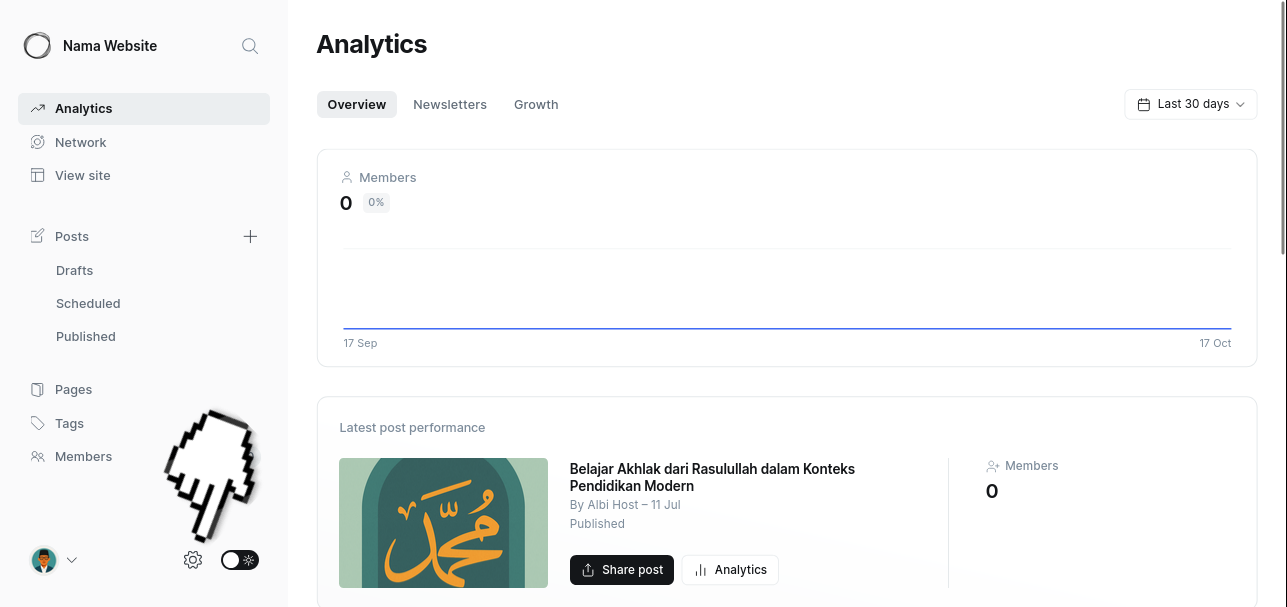
Klik ikon gerigi (Settings) yang berada di pojok kiri bawah layar untuk masuk ke halaman pengaturan.
Di halaman Settings, cari bagian General settings. Klik tombol Edit di sebelah kanan opsi "Title & description".
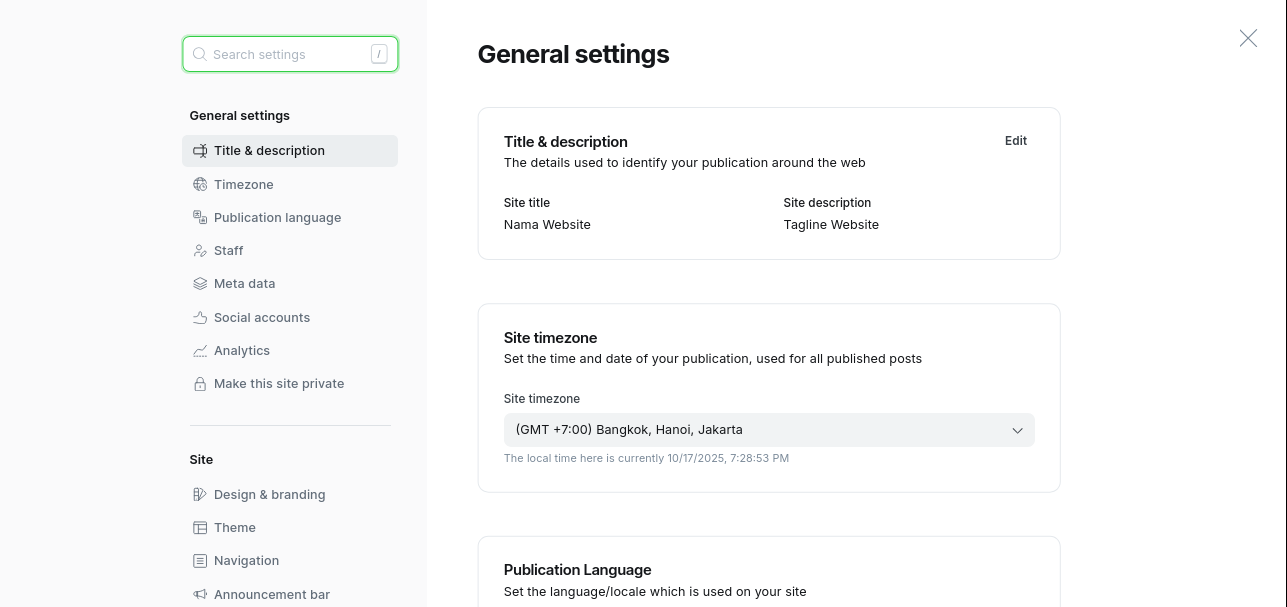
Ubah isi dari:
- Site title: Ini adalah nama website Anda (contoh: "SMA Al Abidin Surakarta").
- Site description: Ini adalah tagline atau deskripsi singkat website Anda.
Setelah selesai, jangan lupa klik tombol Save di pojok kanan atas untuk menyimpan perubahan.
Mengubah Logo & Favicon
Logo adalah wajah dari website sekolah Anda, sementara favicon adalah ikon kecil yang muncul di tab browser.
Kembali ke halaman utama Settings (jika Anda tidak di sana, klik ikon gerigi lagi).
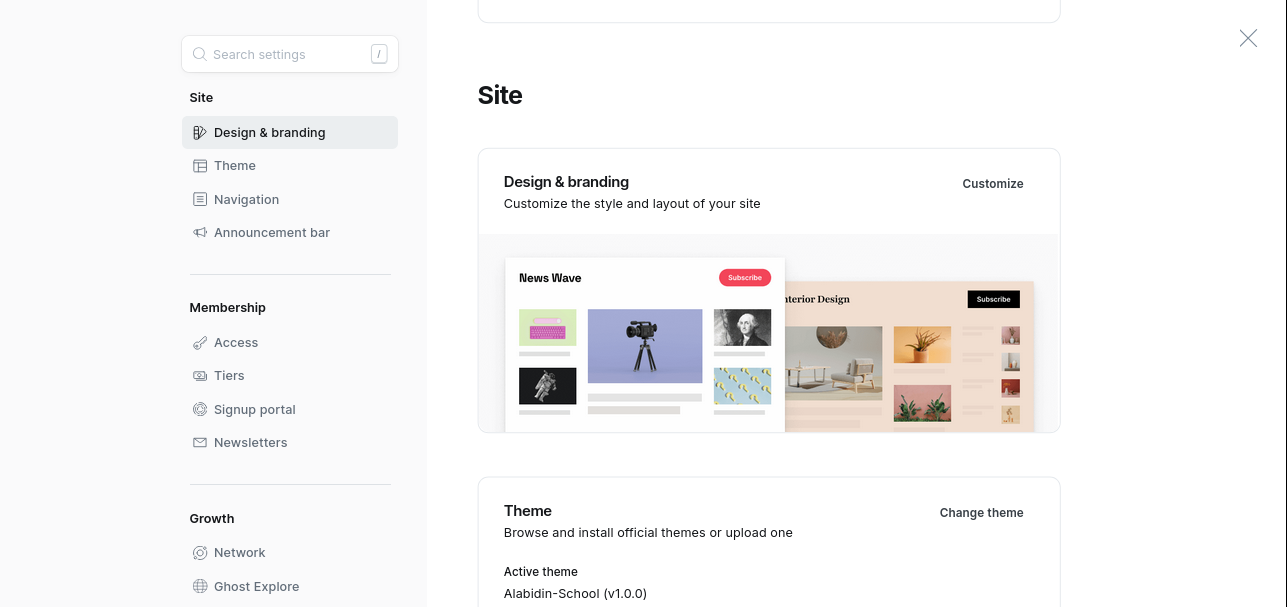
Gulir ke bawah hingga menemukan bagian Site. Klik tombol Customize di sebelah opsi "Design & branding".
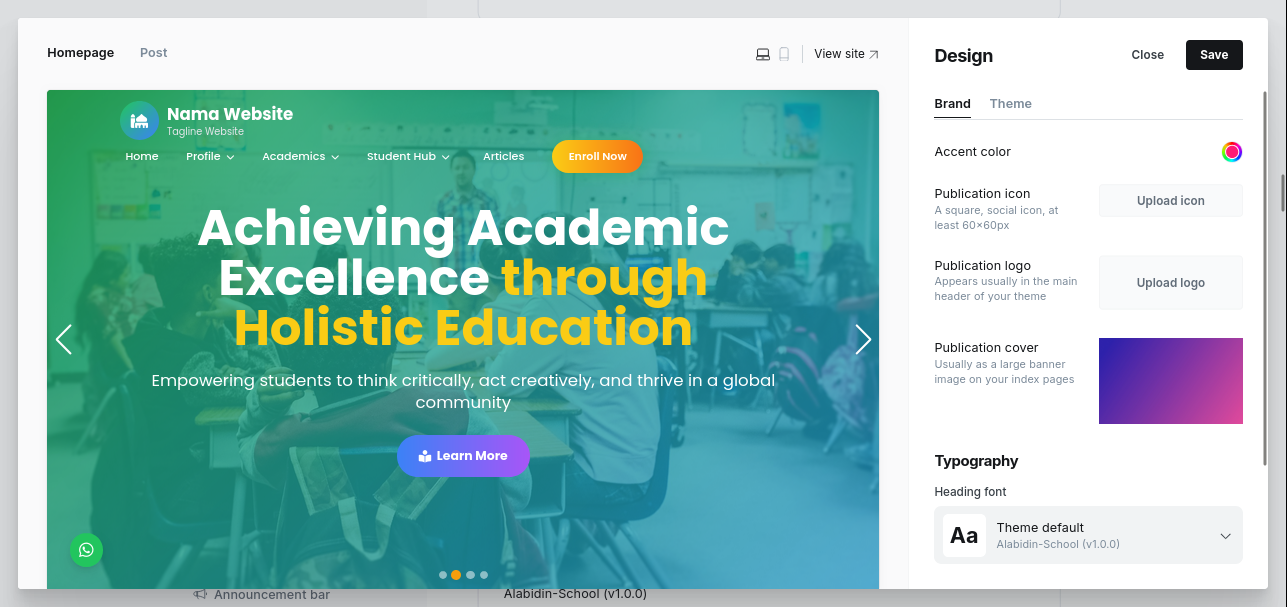
Anda akan masuk ke halaman kustomisasi visual. Di menu sebelah kiri, pilih bagian Brand.
Di sini Anda akan menemukan dua opsi penting untuk diunggah:
- Publication logo: Klik Upload logo untuk mengunggah file logo utama sekolah.
- Publication icon: Klik Upload icon untuk mengunggah favicon. Favicon idealnya berbentuk persegi (misalnya 60x60 piksel).
Setelah selesai mengunggah, klik tombol Save di pojok kanan atas.
Mengubah Menu Navigasi
Menu navigasi adalah tautan-tautan utama yang membantu pengunjung menjelajahi website Anda.
Kembali ke halaman Settings. Gulir ke bawah hingga menemukan bagian Site, lalu klik tombol Edit di sebelah Navigation.
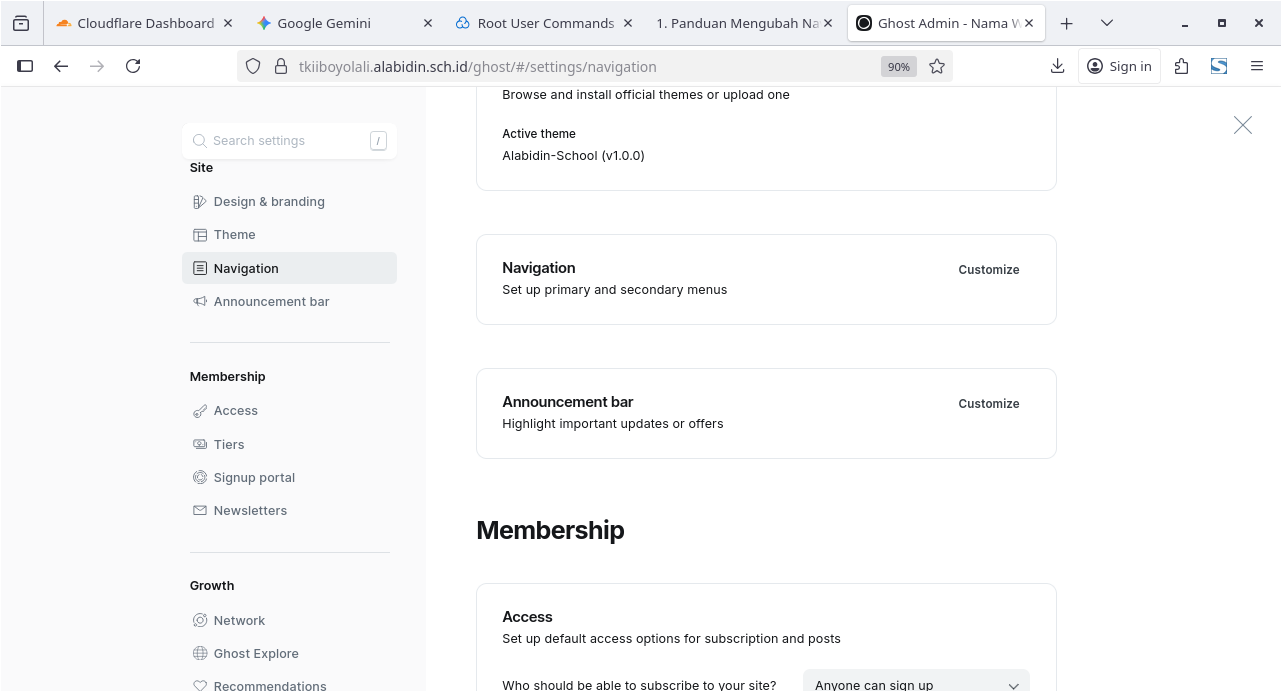
Anda akan melihat dua tab utama:
- Primary Navigation: Menu utama yang tampil di bagian atas (header) website.
- Secondary Navigation: Menu tambahan yang biasanya ditampilkan di bagian bawah (footer) sebagai tautan cepat.
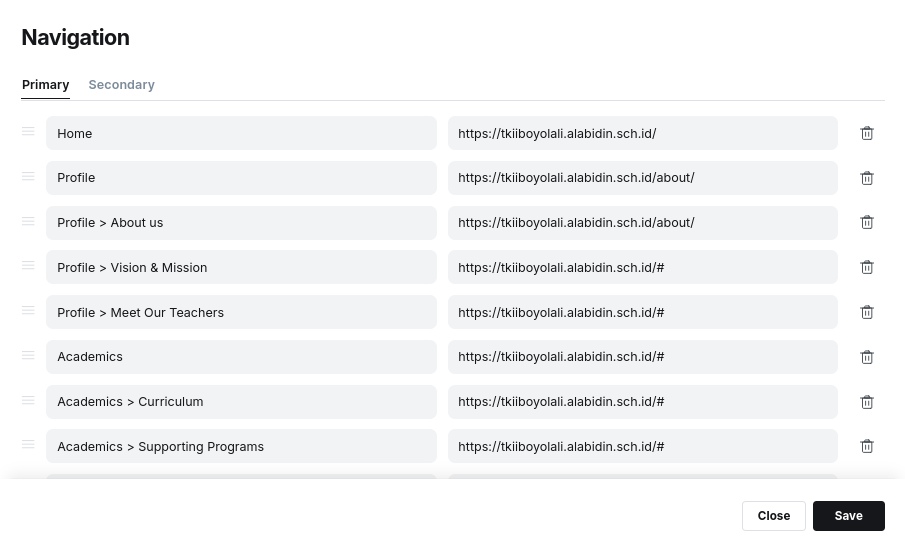
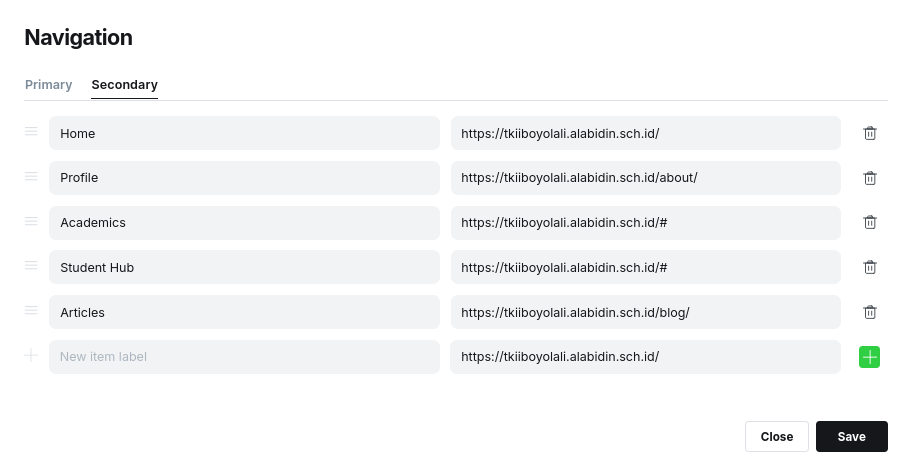
Untuk memodifikasi menu:
- Mengubah Teks & Link: Ubah teks di kolom kiri untuk label menu dan URL tujuan di kolom kanan.
- Membuat Sub-menu: Gunakan tanda
>untuk membuat sub-menu. Contoh:Profil > Visi & Misiakan membuat menu "Visi & Misi" muncul di bawah menu "Profil". - Mengubah Urutan: Klik dan tahan ikon
≡di sebelah kiri lalu seret ke atas atau bawah. - Menghapus Menu: Klik ikon tong sampah di sebelah kanan.
Membuat Tombol Aksi (CTA)
Tema Alabidin-School memiliki fitur khusus: item terakhir di daftar Primary Navigation akan secara otomatis diubah menjadi sebuah tombol (CTA - Call to Action). Ini sangat cocok untuk tautan penting seperti "PPDB", "Hubungi Kami", atau "Enroll Now".
Setelah semua perubahan selesai, klik tombol Save di pojok kanan bawah.
Selamat! Anda telah berhasil mengubah seluruh elemen di navbar website Anda.