2. Panduan Mengubah Footer
Footer adalah bagian paling bawah dari website yang berisi informasi penting seperti ringkasan sekolah, tautan media sosial, dan detail kontak.
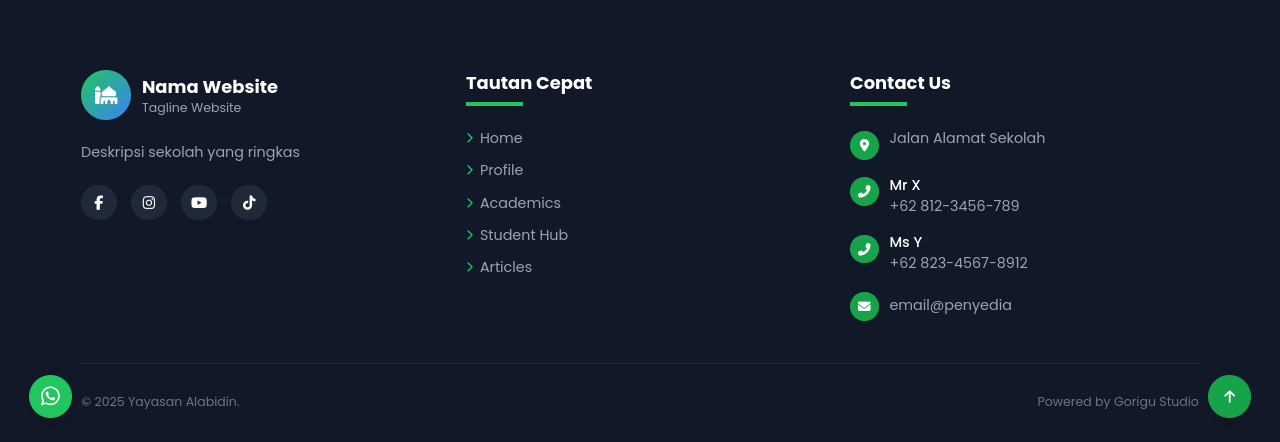
Semua pengaturan untuk footer dapat diakses dari satu tempat terpusat di dalam dashboard Ghost.
Akses Menu Kustomisasi Tema
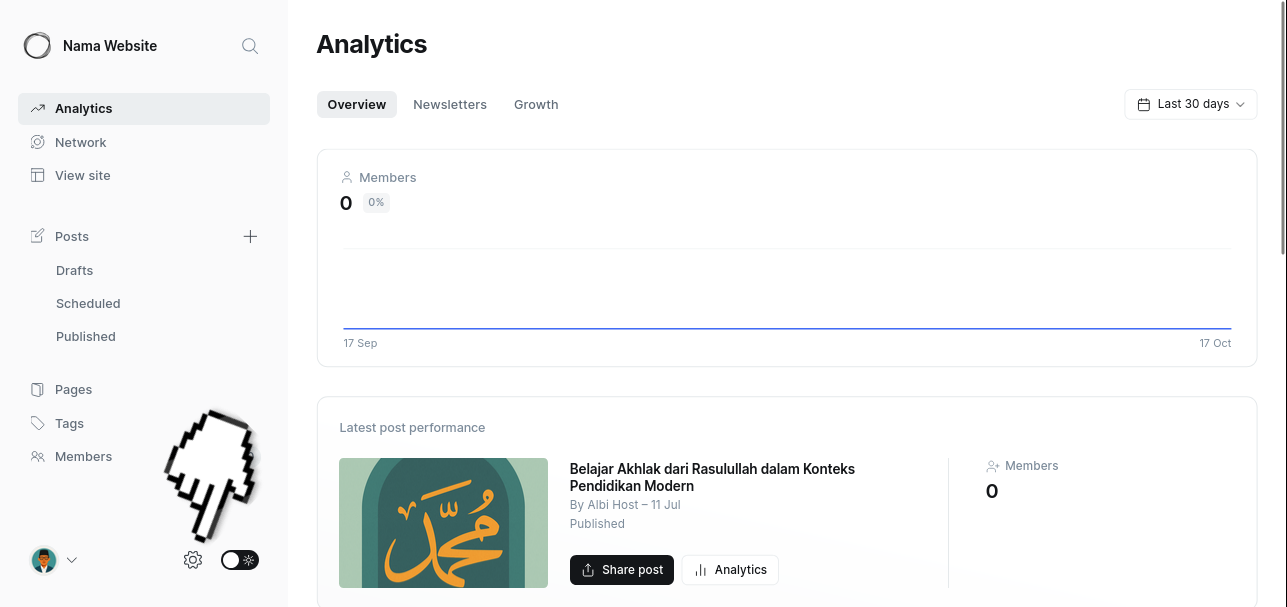
Dari dashboard admin Ghost, klik ikon gerigi (Settings) di pojok kiri bawah.
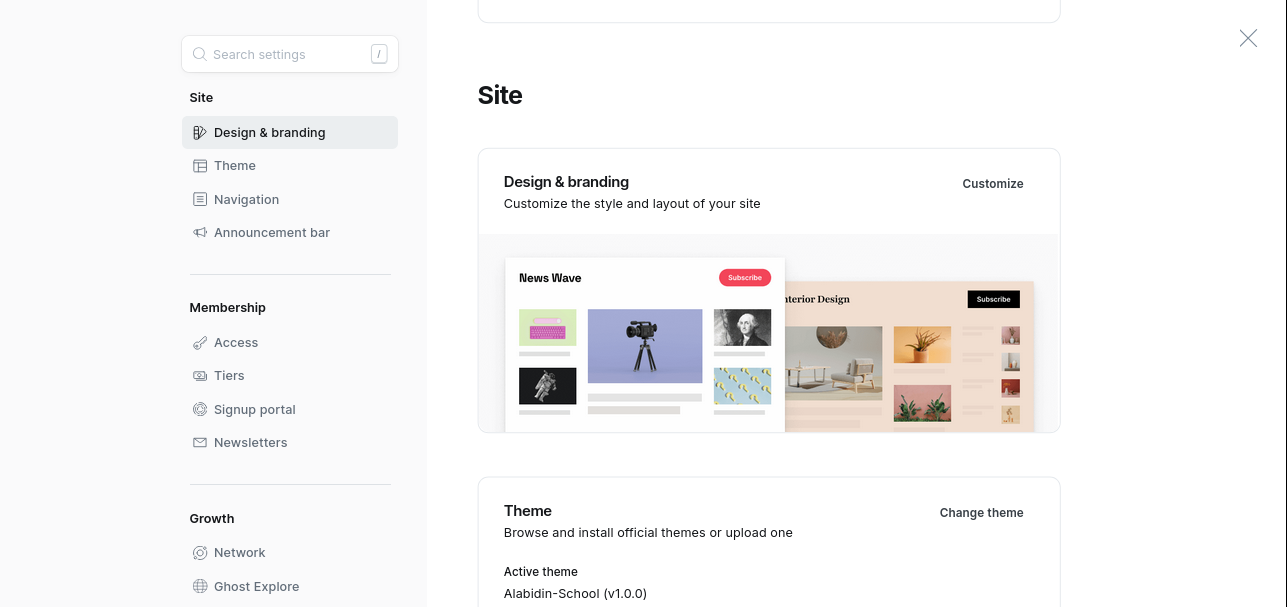
Gulir ke bawah hingga menemukan bagian Site. Klik tombol Customize di sebelah opsi "Design & branding".
Di halaman kustomisasi, Anda akan melihat dua tab di bagian atas panel kiri:
BranddanTheme. Pastikan Anda mengklik tab Theme.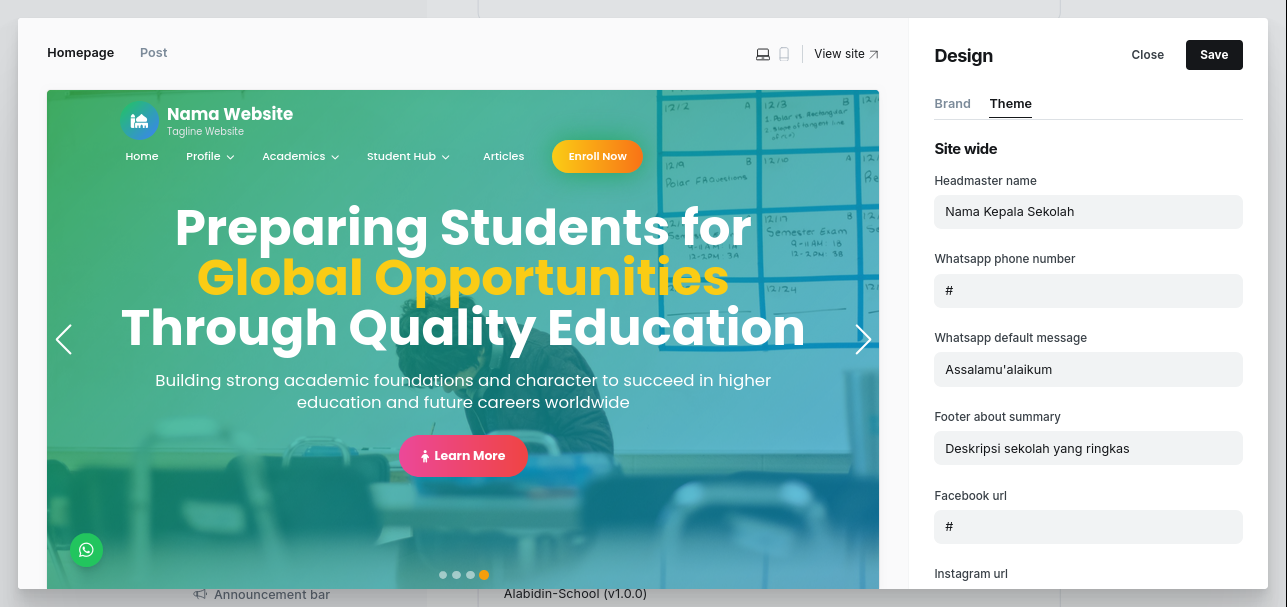
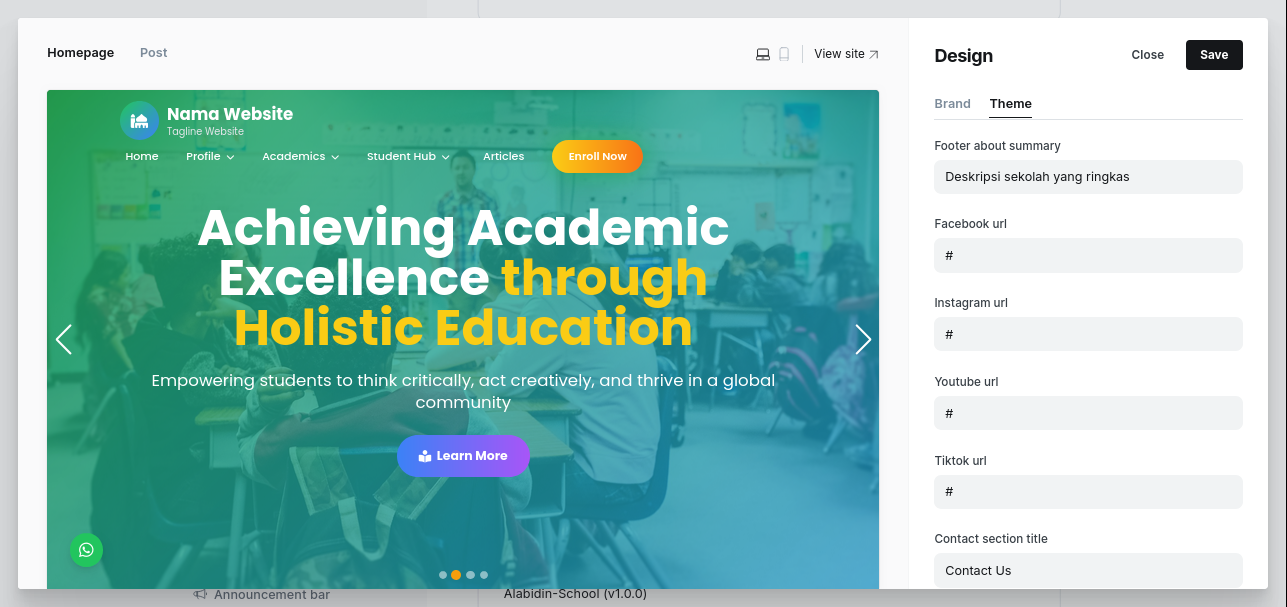
Setelah berada di tab Theme, Anda akan melihat berbagai kolom isian untuk memodifikasi footer.
Ringkasan & Media Sosial
Bagian ini mengontrol kolom kiri di footer, yang berisi deskripsi singkat dan ikon-ikon media sosial.
Footer about summary: Isi dengan deskripsi singkat tentang sekolah yang akan muncul di bawah logo pada footer.
Facebook url, Instagram url, Youtube url, Tiktok url: Masukkan link lengkap ke halaman media sosial sekolah Anda. Ikon akan otomatis muncul jika link diisi.
Informasi Kontak
Bagian ini mengontrol kolom kanan di footer, yang menampilkan detail kontak sekolah.
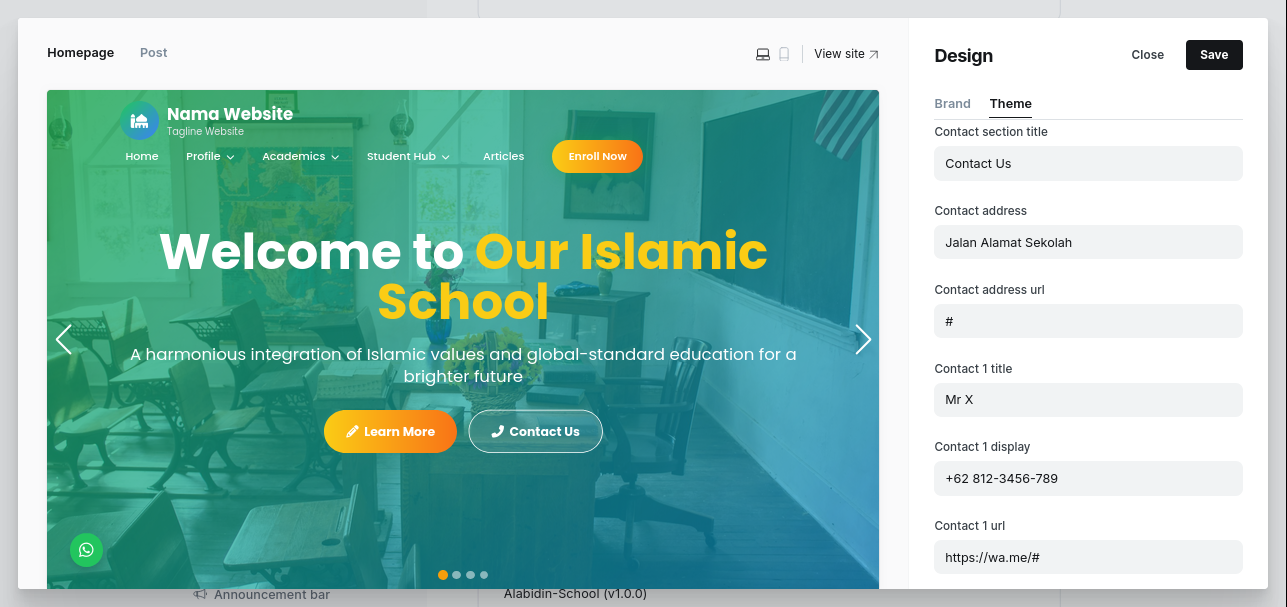
Contact section title: Judul untuk kolom kontak, misalnya "Contact Us" atau "Hubungi Kami".
Contact address: Alamat fisik sekolah yang akan ditampilkan.
Contact address url: Link tujuan saat alamat diklik (sangat disarankan diisi dengan link Google Maps).
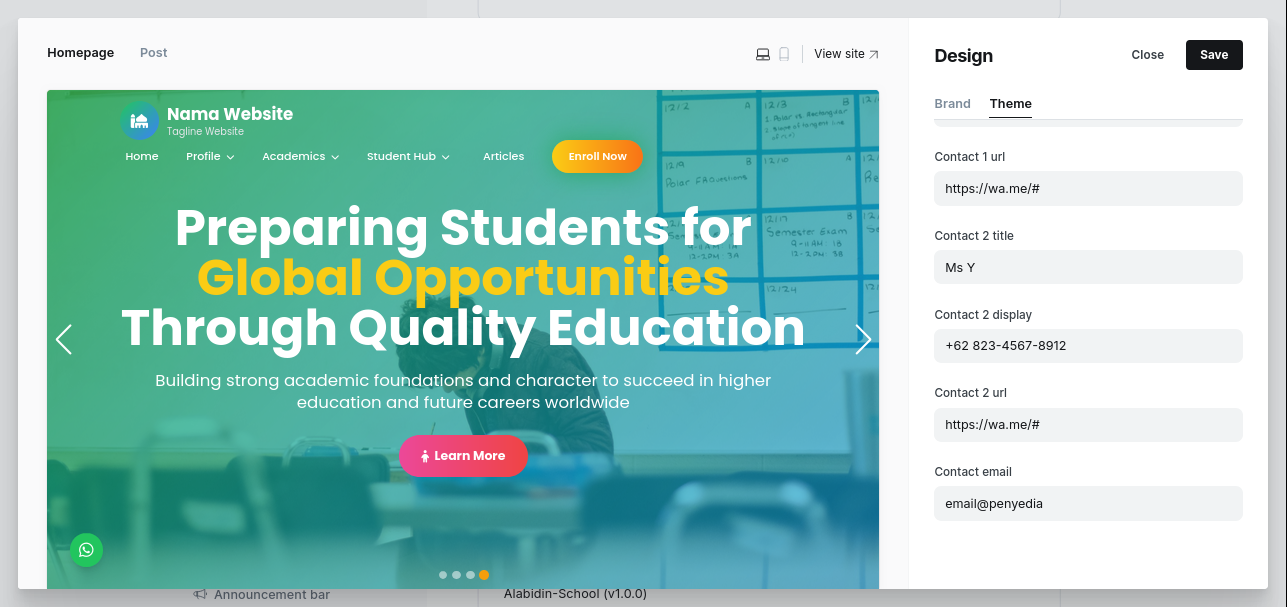
Contact 1 & 2: Anda bisa menambahkan hingga dua kontak person.
- title: Jabatan atau nama orang (Contoh: "Mr. X" atau "Admin PPDB").
- display: Nomor telepon atau teks yang ingin ditampilkan.
- url: Link tujuan saat kontak diklik (Contoh:
https://wa.me/628123456789).
Contact email: Alamat email resmi sekolah.
Pengaturan Khusus Lainnya
Di halaman yang sama, terdapat beberapa pengaturan yang fungsinya terhubung dengan bagian lain dari website.
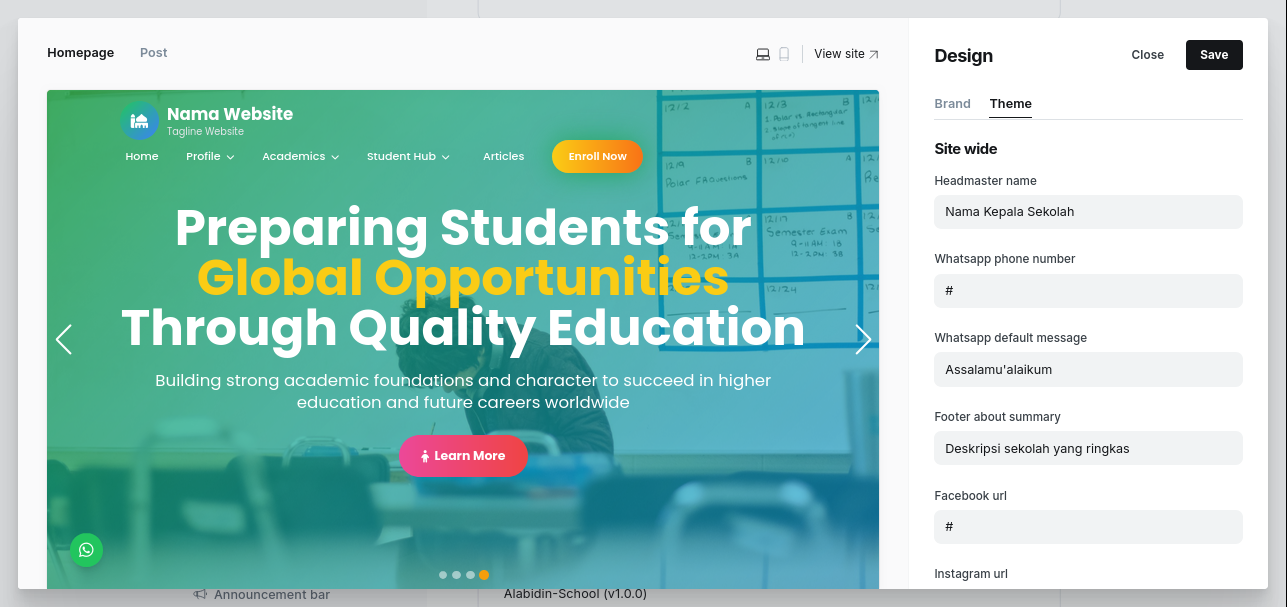
Headmaster name: Nama kepala sekolah yang diisi di sini akan ditampilkan di Section Sambutan pada halaman depan, bukan di footer.
Whatsapp phone number: Nomor ini akan digunakan sebagai tujuan untuk tombol WhatsApp melayang yang ada di pojok kiri bawah website.
Whatsapp default message: Pesan otomatis yang akan terisi saat pengunjung mengklik tombol WhatsApp melayang.
Simpan Perubahan
Setelah Anda selesai mengisi atau mengubah semua informasi, pastikan untuk mengklik tombol Save di pojok kanan atas. Perubahan tidak akan diterapkan jika Anda tidak menekan tombol ini.
Selesai! Footer website Anda kini telah diperbarui dengan informasi yang akurat dan lengkap.